■【外部予約】
来店型キャンペーン追加
①画面左上メニュー欄から「キャンペーン」をクリック
②画面右の「キャンペーン作成」をクリック
③通常キャンペーンか来店型キャンペーンか選択し、「次へ進む」をクリック
④キャンペーンの登録
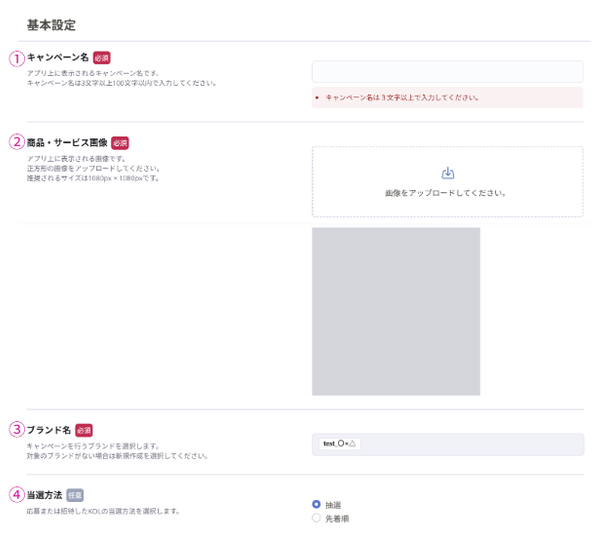
STEP1:キャンペーンの基本設定
①キャンペーン名の追加(必須)
②キャンペーンの画像を追加(必須)
*1辺が600px以上1080px以下の正方形画像
③キャンペーンを実施するブランドを追加(必須)
*キャンペーン1つに対してブランドは1つ
④当選方法を選択
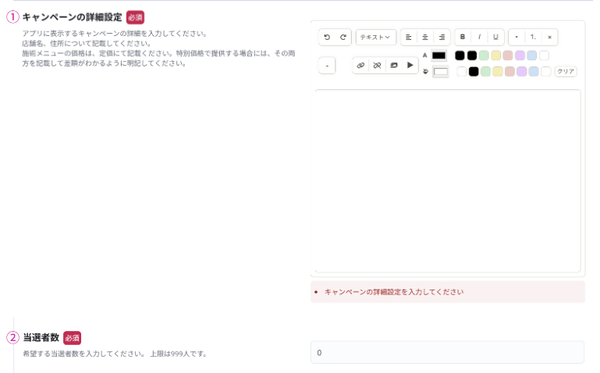
STEP2:キャンペーンの詳細設定
①キャンペーンの詳細情報を追加(必須)
ファイルや色、リンクの追加などをしながら、キャンペーンの詳細情報を記入
②登録するキャンペーンを通じて当選させたいインフルエンサー数を記入
③当選者向けの説明を入力
*当選後のインフルエンサーにのみ表示
④外部予約サービスのURLを入力
*当選後のインフルエンサーにのみ表示
STEP3:キャンペーンの施術メニュー設定
①施術メニュー名を記入(必須)
STEP4:キャンペーンのタスク設定
①投稿での必須事項を記入(必須)
-
【企業名】:自社の企業名やブランド名に変更
-
【商品名】:今回のキャンペーンで提供する施術メニュー名に変更
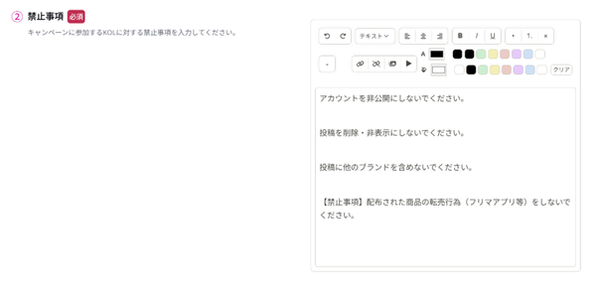
②禁止事項を記入(必須)
③タスクの種類を選択
*キャンペーンのタスクに合わせてfeedかreelを選択
④ハッシュタグを入力
*頭に「#PR」の設定必須
⑤メンションを入力
⑥投稿報告完了のタスクとするかを選択
STEP5:キャンペーンのスケジュール設定
①公開日
募集するキャンペーンページの公開開始日
*設定日の10:00に公開
②参加期限日
キャンペーンの公開終了日
*キャンペーンの募集期間にあたる「公開日」から「参加期限日」は1週間程度を目安に設定をお願いいたします
③当選者選定期限日
キャンペーン終了後に施術を体験してもらう当選者を選定する期限日
④投稿開始日
インフルエンサー様に投稿をしていただく開始日
⑤投稿期限日
インフルエンサー様に投稿をしていただく期限日
⑥設定が完了したら、画面下部の「確認画面」をクリック
⑦「下書き保存」をクリック
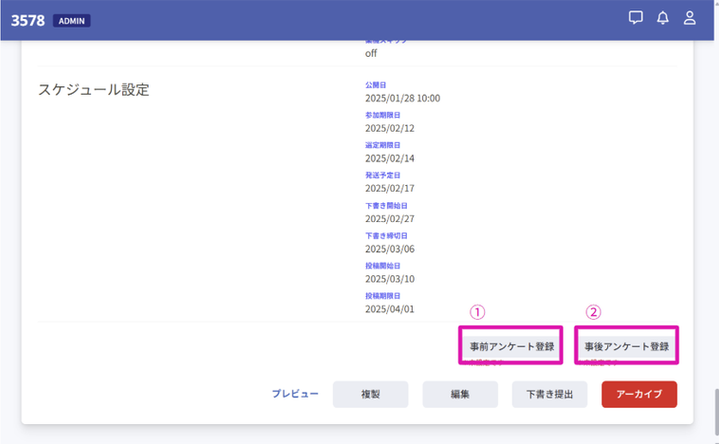
STEP6:キャンペーンのアンケート設定
①事前アンケート、②事後アンケートを登録する場合はこちら
STEP7:キャンペーンの審査依頼
①画面下部の「下書き提出」をクリック
*「下書き提出」後、ステータスが「審査中」になると編集不可
②「はい」をクリック
キャンペーンの承認後、配信予約時間に合わせてキャンペーンが配信。
■Next Action
キャンペーンに当選させるインフルエンサーを選ぶ