■Googleタグマネージャー(GTM)にタグを設置する
-
「UGCセット管理」画面からUGCパネルのセットを選択
-
GTM Scriptのコードをコピー
3. GTMで「新しいタグ」をクリック
4. タグ名を入力
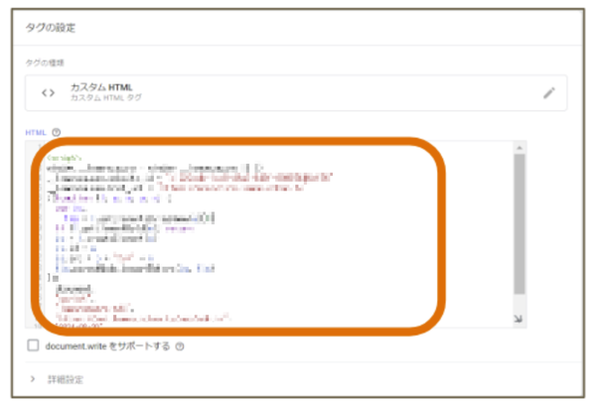
5.「タグの設定」「カスタムHTML」をクリック
6.GTM Scriptのコードを貼り付け
7. 「トリガー」「AllPages」をクリック
8.画面右上の「公開」をクリック
「公開」をクリック。
その後の画面でも何も入力せず、「公開」「続行」をクリック。
■登録の確認方法
-
「公開」をクリック後の画面を確認
以下の画面が表示されているか確認
■WEBページにDIVタグを挿入する
-
スニペットコードを挿入
①GTMでコンテナIDをクリックし、1をコピー
②HTMLの<head>の下に貼り付け
例)BASEでは上から3行目
2. GTM Element DIVのコードを挿入
①「UGCセット管理」画面からUGCパネルのセットを選択
②GTM Element DIVのコードをコピー
③UGCパネルを掲載したい位置に挿入
例)BASEの場合
「contact」より後ろにUGCパネルが設置されるように配置する場合、HTML内の「contact」より下の行にGTM Element DIVのコードを挿入する。
■パネル表示の確認方法(BASEの場合)
-
BASE TOPページから「デザイン」をクリック
※テーマが複数ある場合、以下の手順で希望のテーマに変更する必要があります。
①「テーマ」「変更する」をクリック
②「購入済み・カスタムのテーマ」をクリック
③「このテーマに変更する」をクリック
2. 「保存する」をクリック
3. ECサイトをリロード
登録したUGCパネルが表示されているか確認