■UGC投稿リストの作成
-
画面左上メニュー欄から「投稿リスト管理」をクリック
-
画面右上の「投稿リスト作成」ボタンをクリック
-
「フィード」か「リール」を選択
4.投稿の選択(Step1)
①表示方法を選択
カルーセルごと表示:UGCパネルにすべてのページが表示
投稿ごと表示:カルーセル内から特定の1枚のみをUGCパネルに表示
②投稿を探す
ユーザー名やハッシュタグで検索
③投稿を選択
指定の投稿のチェックボックスを入れて選択
④「リストの保存へ進む」をクリック
5.リスト情報の入力(Step2)
①リスト名
リスト名を入力
*過去に作成したものと同じ名称のものでは登録できません
②ブランド
事前に登録してあるブランド名を選択
③「保存して完了する」ボタンをクリック
6.登録完了
■UGCセットの作成
-
画面左上メニュー欄から「UGCセット管理」をクリック
-
画面右上の「UGCセット作成」ボタンをクリック
3.セット情報の入力(Step1)
①セット名(必須)
②ブランド(必須)
③紐づけるショップ(必須)
④投稿リスト(必須)
⑤埋め込むタグのid(必須)
⑥UGCを設置するページのURLパス(必須)
⑦掲載開始日・終了日(必須)
①セット名(必須)
セット名を入力
*過去に作成したものと同じ名称のものでは登録できません
②ブランド(必須)
事前に登録してあるブランド名を選択
③紐づけるショップ(必須)
事前に登録してあるショップ名を選択
④投稿リスト(必須)
事前に登録してあるリスト名を選択
⑤埋め込むタグのid(必須)
HTMLに埋め込むDIVタグを入力
⑥UGCを設置するページのURL(必須)
UGCパネルを設置するページのURLの「/」から始まる部分を入力
⑦掲載開始日/終了日
開始日:本番用パネルの掲載開始日(UGC掲載予定日)
終了日:契約が終了する日(契約終了日)
⑧「次へ進む」をクリック
4.セット情報の入力(Step2)
*承諾済み投稿の場合
ドラッグ&ドロップで投稿の表示順を入れ替える。
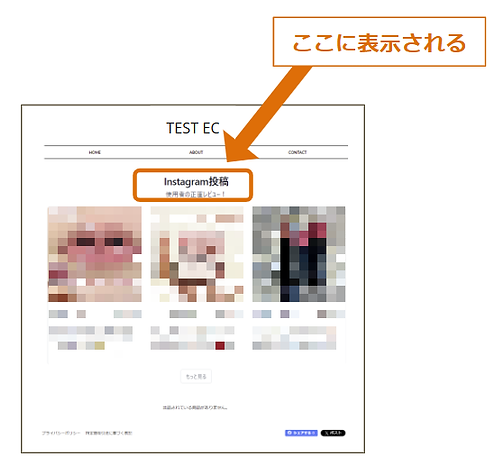
①UGCのタイトル・サブタイトル
UGCパネルのタイトルを入力。(非表示にする場合は「非表示にする」を選択)
例)Instagram投稿/使用者の正直レビュー!
②サイズ
表示件数の設定。(例:PC6×1、タブレット4×2、スマホ2×1)
横の表示件数:1列あたりの投稿数
縦の表示件数:表示列数
*UGCパネルの枚数が、設定した表示件数よりも多い場合、ECサイト上で「もっと見る」を押して表示できます。
③「プレビューへ進む」をクリック
④登録内容に間違いがなければ「保存して完了する」をクリック
5.登録完了
■登録の確認方法
-
投稿リスト管理/UGCセット管理TOPページに戻る
登録した投稿リスト・UGCセットが表示されているか確認
詳細情報を確認する場合は、こちら
■Next Action
UGCパネルを設置する